Pesquise aqui! :D

Mostrando postagens com marcador Efeitos. Mostrar todas as postagens

sexta-feira, 31 de dezembro de 2010

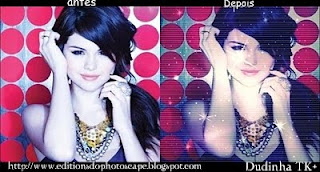
Efeito Fox *


  • Tutorial.
Permaneça na ala inicio ,vá em filtro>Reduçao de Ruído >Alto ( 2x)
Afina>Selecione o nivel 3 (tres).
Filtro>Efeito filme>Agfa>Medio
Brilho,cor>Melhorar Contraste>Médio
Avivar>Baixo
Alto contraste>Baixo .
  • Resultado:


Duvidas e sugestoes nos comentarios , beijos !

Efeito Tisdale*


OBS: Esse efeito nao fica bom em todas as fotos,ele serve mais para clarea-las.Mais em caso de duvida poste um comentario ! Beijos!
  • Tutorial
Abra seu PS na ala inicio .
Vá em filtro >Reduçao De Ruído (Apaga Visual)> Alto.
Afina> escolha o nivel de numero 5 (CINCO).
Avivar>Medio.
Brilho,cor>Melhorar Contraste>Médio .

  • Resultado:

.::Efeito Fantasia::.

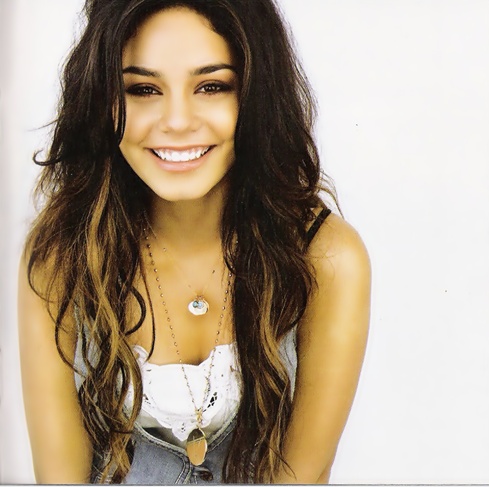
*Materias*
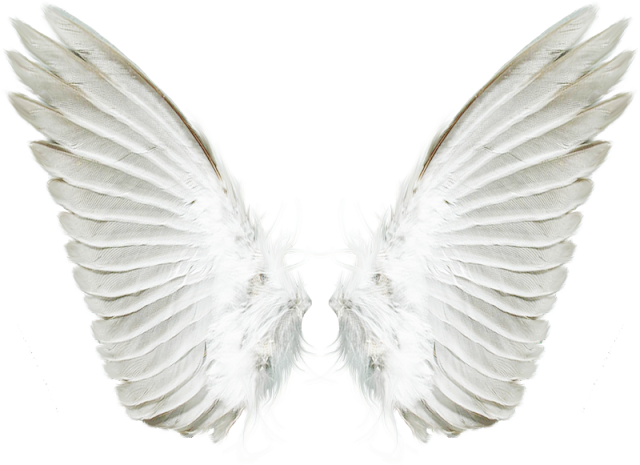
  Asas
  Ponto de Luz
  Delineador
  Delineador 2
  Sombra
  Sombra 2
  Fio De Luz

                                                  *Tutorial*
*Redução de ruído > Alto 

*Brilho.Cor > Colorir > Cor 180 Saturação 255 Nível 100% [ salve essa foto com um nome diferente da foto original.


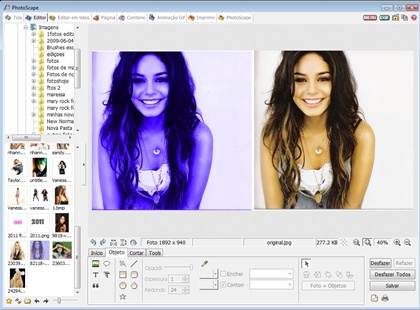
*Agora abra a foto original e posicione-a do lado da foto que você coloriu. Vai ficar assim:Print


*Clique na Aba Tolls e em Clone Stamp, agora clique apenas na parte dos cabelos e vá colorindo, como se estivesse usando o Paint. 


*Depois de colorido o cabelo, salve a foto 


*Abra Novamente a foto, clique em Objeto, depois no “morrinho” e em Foto, depois procure a mesma foto que você está usando e a posicione novamente uma do lado da outra. 


*Feito isso, clique em Foto + Objeto e marque a 2° opção


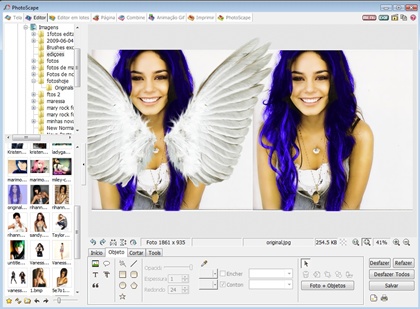
*Agora clique novamente em Objeto > “morrinho” > Foto e localize as asas. Posicione as asas sobre a foto que você inseriu e clique em Foto + Objeto, desta vez marcando a 1° opção . Veja:Print


*Faça o mesmo processo da primeira foto, clique em Tools > Clone Stamp e clique apenas nas partes da asa que você deseja exibir. 


*Quando terminar com as asas basta cortar a foto. 


*Agora posicione os brushes sobre a foto


*Clique em Filtro > Efeito filme > Processo cruzado > Baixo


*Clique em Avivar 

*Clique em Afina > Proporção 8.0 Valor 50 %
 
*Clique em Filtro > Estilo

Pronto!

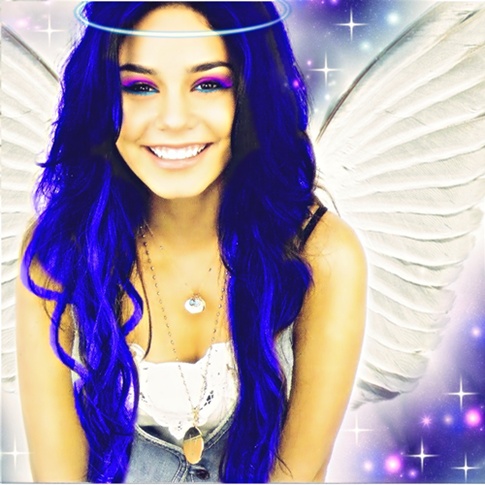
.::Resultado::.
                Antes                                                                                                         

                                                                                                                   Depois                                                                                                                                                                          


Efeito Onda de Cores *

Tutorial
Clique em Editor
Selecione a imagem e edite como quiser'
Salve esse fundo colorido :
Objeto > Morrinho com um Sol > Foto.
Ajuste a foto em cima da imagem, e coloque opacidade minima'
Resultado
:

sábado, 4 de setembro de 2010

Efeito Dê destaque as suas unhas!

Primeiramente abra o photoscape>editor e permaneça na ala "inicio"

abra uma foto que apareça bem as suas unhas e vá em Filtro>região fora de foco e faça o seguinte:


vá fazendo isso até q só a unha fique colorida.


Resultado:


Se copiar credite.

segunda-feira, 30 de agosto de 2010

Efeito Perfect Star

× Materiais :
× Salve a Textura antes de começar.



01. Brilho,Cor → Escurecer → Médio
Filtro → Redução de Ruido → Baixo
Brilho,Cor → Melhorar Contraste → Medio

02. Abra a Textura. Cubra a textura por toda a foto.
Depois Clique 2 vezes em cima da foto. Aparecerá um Janelinha "Foto"
Mude a opacidade dela para 109.
Clique em foto+Objetos e marque a 1° Opção

03.Filtro → Efeito Filme → Processo Cruzado Baixo
Filtro → Efeito Filme → Cinema Baixo
Brilho,Cor → Brilho → Baixo
Filtro → Efeito Filme → Processo Cruzado Baixo.

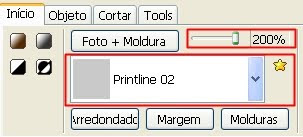
04. Vá em Molduras e coloque a moldura Printline 02 e em cima coloque em 200 %.


05. Pronto. Resultado :